Come si utilizza HQ
L’utilizzo del sistema è illustrato cliccando sulle quattro immagini successive, due per la versione Turismo e due per la versione Cargo.
ZONA TURISMO
Sono disponibili 2 sottozone, la prima denominata “CREARE ITINERARI Accesso riservato all’ente turistico HQ”, la seconda “PRENOTARE TURISMO Accesso per il turista: enti disponibili e prenotazioni”.
Cliccando su CREARE ITINERARI il sistema illustra all’ente turistico le operazioni che deve effettuare per creare i propri itinerari caratterizzati da: punti di interesse, immagini, audio e video descrittivi, avvisi su locazioni/eventi vicini alla posizione dei turisti che percorrono l’itinerario.
Cliccando su PRENOTARE TURISMO il sistema abilita una tendina con l’elenco degli enti turistici. Cliccando su un ente il sistema porta al sito dell’ente stesso e il turista può inviare una email di “prenotazione HQ” all’indirizzo dell’ente.
Esempio di testo email:
Buongiorno,
desidero prenotare un veicolo HQ per (inserire la data e l’ora).
Pagherò il noleggio al termine del giro turistico al Vostro incaricato.
Per favore inviate una mail di risposta all’indirizzo:
(inserire un indirizzo email)
Cordiali saluti
Nome Cognome
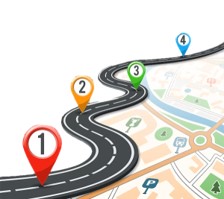 | 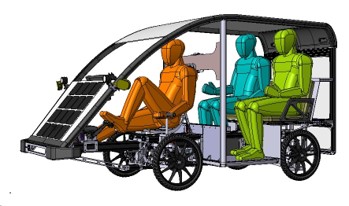 |
| CREARE ITINERARI | PRENOTARE TURISMO |
| Accesso riservato all’ente turistico HQ | Accesso per il turista: enti disponibili e prenotazioni |
ZONA CARGO
Sono disponibil 2 sottozone, la prima denominata “CREARE CONSEGNE Accesso riservato al trasportatore HQ“, la seconda “PRENOTARE CONSEGNE Accesso per lo spedizioniere: distinte di consegne”.
Cliccando su PRENOTARE CONSEGNE il sistema abilita una tendina con l’elenco dei trasportatori. Cliccando su un trasportatore il sistema porta al sito del trasportatore stesso e lo spedizioniere può inviare una email di “prenotazione HQ” all’indirizzo del trasportatore. L’email deve contenere come allegato un file excel; il file deve necessariamente essere denominato con nome e formato standard.
Denominazione del file excel:
HQC maiuscolo, spazio, lettera C maiuscola, data di richiesta nel seguente formato: anno – esempio 2023, numero mese – esempio 10 in numeri, numero giorno – esempio 15, lettera N maiuscola, numero progressivo di consegna nella giornata – esempio N1. Denominazione risultante: HQC C20231015N1.xls
Formato del file excel:
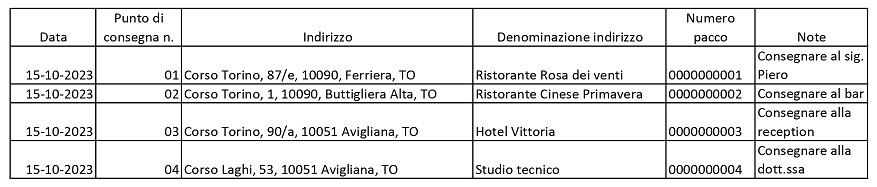
Il file excel deve necessariamente presentarsi nel seguente formato:
Punto 1: 6 colonne verticali compilate come segue:
1a colonna: Data in formato giorno-mese-anno
2a colonna: Numero progressivo di consegna in formato a 2 cifre
3a colonna: Luogo di consegna riportante in sequenza: indirizzo, numero civico, CAP, città e provincia
4a colonna: Nome del luogo di consegna
5a colonna: Numero identificativo del pacco da consegnare in formato a 10 cifre. Ad esempio il numero 1 si deve indicare nel formato 1 preceduto da 9 zeri
6a colonna: Note per l’addetto alle consegne: ogni indicazione utile alla corretta consegna, ad esempio: interno, scala, consegna al piano eccetera
Punto 2: tante righe orizzontali quante sono le consegne richieste
Esempio di file excel
 |
Esempio di testo email:
Buongiorno,
con la presente si desidera prenotare un veicolo HQ per la consegna di merci.
La consegna è richiesta per (inserire la data).
Si allega il file denominato: (riportare la denominazione corretta del file excel come da descrizione al punto precedente).
Il pagamento verrà eseguito al ricevimento della Vostra fattura.
Si prega di inviare una email di risposta all’indirizzo:
(inserire un indirizzo email).
Cordiali saluti
Nome Cognome
Cliccando su CREARE CONSEGNE il sistema illustra al trasportatore le operazioni che deve effettuare per creare i punti di consegna a partire dai dati contenuti nel file ricevuto dallo spedizioniere.
 | 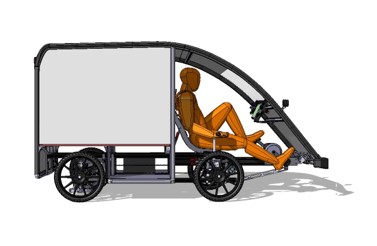 |
| PRENOTARE CONSEGNE | CREARE CONSEGNE |
| Accesso per lo spedizioniere: distinte di consegne | Accesso riservato al trasportatore HQ |